Sabtu, 20 Juli 2013

Form Stok Barang Aplikasi Toko

Form Stok Barang disini digunakan untuk melihat semua barang yang terdapat disebuah database. Pastinya data barang tersebut itu tidaklah sedikit jumlahnya, untuk itu saya berikan field untuk pencarian berdasarkan nama barang. Jadi itu bertujuan memudahkan user melakukan pencarian. 
Sekarang anda buatlah rancangan desainnya dahulu. Cekidot...!!


Jika sudah desainnya, anda bisa melihat pembuktian dari fungsi pencarian yang saya buat. Pertama anda tuliskan nama pada Search, misalkan "roti" kemudian anda tekan enter. Nah...bisa dilihat pada tabel disitu sudah ada dua baris nama barang yang nama barangnya mengandung kata "roti" yang sudah saya ketikkan tadi. Lalu, bagaimana cara membuatnya ?


Pertama anda buat koneksi dan juga statementnya terlebih dahulu.


Kedua yaitu menampilkan data dari database kedalam tabel aplikasi. buatlah private void select()


Dan yang terakhir yaitu pembuatan source code dari pencarian itu sendiri. Scriptnya bisa anda lihat sendiri di gambar dan saya akan menjelaskannya sedikit. Digambar sudah saya berikan tanda merah yang berarti bahwa dimana pencarian itu berdasarkan nama barang dari tabel barang. Dan tanda % (persen) adalah huruf sembarang. Karena disitu txt_search diletakkan ditengah-tengah tanda %, artinya huruf awalan bisa diinputkan sembarang huruf bahkan kata begitupun juga belakang kata asalkan kalimat yang dicari mengandung kata yang di inputkan pada field yang bernama txt_search.


Read More

Jumat, 19 Juli 2013

Form Transaksi Pengadaan Barang Aplikasi Toko

Form Pengadaan Barang, yaph !! sekarang saya akan melanjutkan postingan saya mengenai Aplikasi Toko. Siapkan Desainnya ya...


Seperti biasa buatlah beberapa statement, dan panggil class koneksi dan juga menampilkan data kedalam tabel form pengadaan barang. 


Bagaimana membuat field untuk mengisikan tanggal. Monggo disimak...
Pertama anda harus mendownload jcalendar-1.4,jar kemudian anda masukkan kedalam library projek anda, lalu golongkan JCalendar dalam Swing Controls di Palette.


Jika membuat inputan tanggal sudah maka anda bisa mencoba untuk menginputkan data seperti ini :
contoh pada gambar saya isikan tertanggal 19 Juli 2013 atas nama supplier mega.


Hasil setelah saya menekan tombol insert. Supplier itu siapa sih ? Supplier itu adalah pengguna aplikasi yang berperan sebagai penanggung jawab atas setiap melakukan pengadaan. Loh itu kenapa pada kolom total transaksi masih 0 (kosong) ? itu dikarenakan supplier mega masih baru dibuat dan belum melakukan suatu pengadaan barang.


Untuk melakukan insert buatlah class private void insertData(). dan untuk menghapus data buatlah private void deleteData() yang akan menghapus berdasarkan ID dari tabel pengadaan_barang dalam database.


Read More

Form Daftar Barang Apilkasi Toko

Apakah anda sudah membuat form kategori barang ? Jika belum anda bisa lihat disini. Kemudian saya akan lanjutkan untuk membuat Form Daftar Barang. Pastinya anda harus mempersiapkan tampilannya terlebih dahulu. Anda bisa lihat pada gambar.


Buat sebuah statement dan manggil class koneksi untuk saling berhubungan antara database dengan aplikasi. Dan class Select untuk menampilkan isi dari database kedalam tabel aplikasi.


Nah...sebelum melakukan proses input data coba kita lakukan sesuatu pada field kategori. Disitu saya melakukan update  terhapat apa yang sudah saya inputkan di tabel kategori. Jadi ketika ada perubahan di tabel kategori maka secara otomatis pada field Kategori juga akan berubah. 


Bagaimana Caranya ??
Jadi pemanggilan tabel kategori  dimasukkan dalam comboBox.


Lanjut gan, insert data barang baru. ID barang saya isikan ATK4 dengan kategori ATK atas nama barang Buku kemudian klik tombol Insert.


Lihatlah hasilnya apakah ID ATK4 sudah berada dalam tabel ?


Agar button insert, delete dan edit bisa berjalan sesuai fungsinya maka buatlah class private void insertData(), private void deleteData(), private void updateData()


Kalau script yang dibawah ini untuk membuat ConfrimDialog.


Read More

Rabu, 17 Juli 2013

Form Kategori Barang Aplikasi Toko

Hay gan, mari kita lanjut untuk melengkapi Apliksi Toko kita. Sekarang saya akan lanjutkan ke bagian Barang. Nah...di bagian Menu Management Barang ini ada dua bagian yang dipisah yaitu Kategori Barang dan Daftar Barang. Dan yang pertama saya membahas kategori barang dulu.
Jadi mari siapkan form kategori barang seperti contoh dibawah ini : 


Pertama anda harus bisa menampilkan data dari database ke dalam aplikasi anda. looh !!? gimana caranya ? begini looh caranya...monggo disimak.
Anda harus memanggil koneksi terlebih dahulu.


Dan ini adalah script dimana anda bisa melihat data dalam database khusunya pada tabel kategori. Pada tabel kategori terdapat tiga kolom yaitu ID, Kategori, dan Deskripsi. Lalu pada class select ini gunanya untuk menampilkan data dari tabel kategori. Coba anda lihat pada gambar :


Hasil dari Script diatas :


Langkah kedua yaitu mengimputkan data dalam ketegori barang. Buatlah class private void insertData()


Kemudian berikan event ActionPerfomed pada button insert. Disitu saya berikan IF dimana jika kondisi field yang belum terisi maka akan muncul alert "Pengisian Form Harus Lengkap".


Cek hasil insert :


Dan langkah ketiga yaitu bagaimana cara untuk menghapus data. Buatlah sebuah class private void deleteData()


Tambahkan sebuah confrimDialog untuk memastikan pengguna akan menghapus data tersebut atau tidak hanya dengan menjawab yes or no saja. Nah...itu menggunakan JOptionPane.showConfrimDialog


Pembuktian : Delete data

Saat melakukan delete data
Setelah melakukan delete data
Tampilan ConfrimDialog


Read More

From User Aplikasi Toko


Ayo...!! kemarin sudah saya postingan untuk membuat form login dan menu utama. Nah...sekarang mari kita melangkah ke menu user. Di menu user ada 3 sub menu yaitu login, manage user, dan logout. Dan kali ini saya membahas pembuatan sub menu Manage User

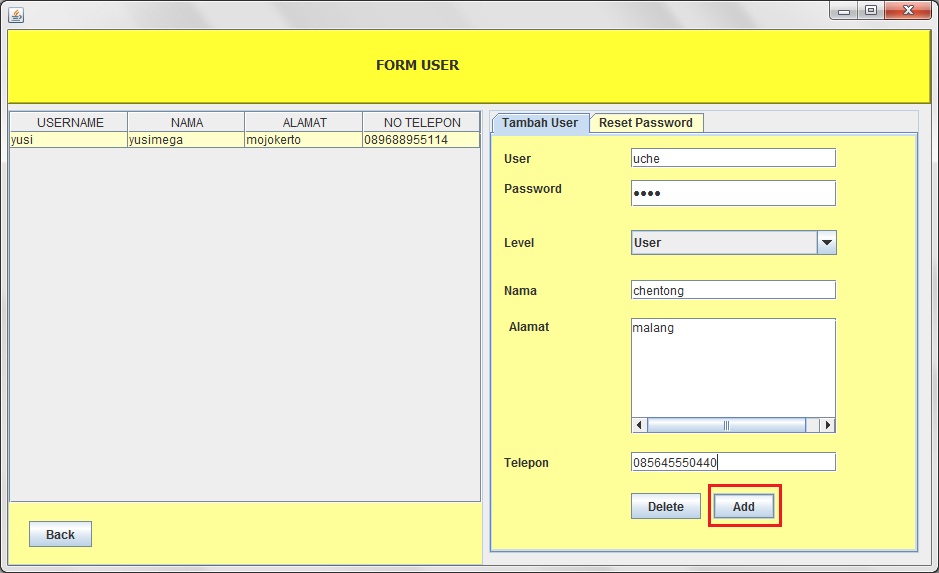
Pertama anda buat tampilannya dulu seperti ini, disitu ada tambah user dan reset password.
Tambah user
Reset Password
Saatnya memberikan action scriptnya, buatlah sebuah deklarasi dan juga jangan lupa untuk memanggil koneksi databasenya.


 Untuk menampilkan data maka buatlah Private void tampilAdministrator() untuk menampilkan sebuah inputan kedalam sebuah tabel.


Script untuk insert (tambah data user) : 
User dibedakan hak aksesnya menjadi 2 yaitu Admin dan User.

Insert user

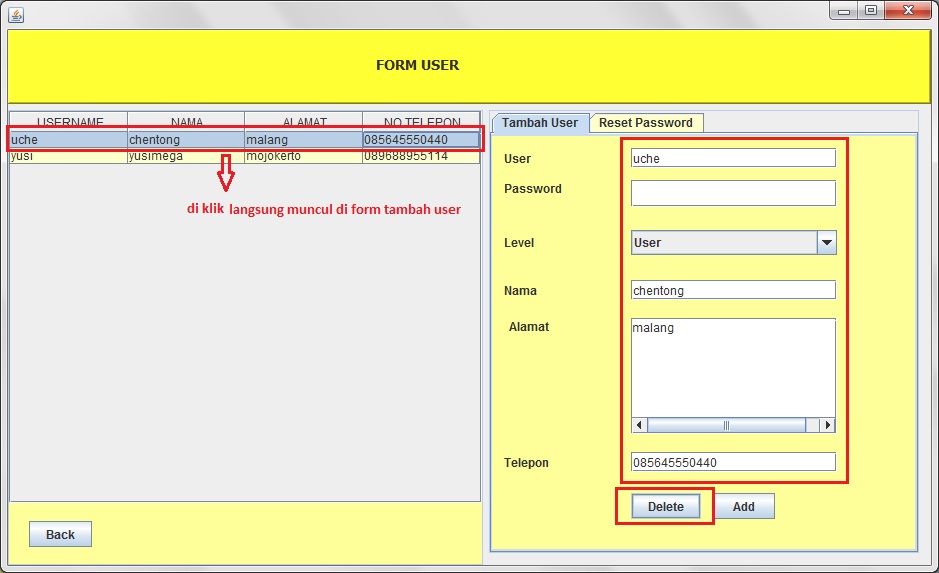
Buat juga script untuk menghapus data user berdasarkan no telepon.

Hapus User
Class clear() dibawah ini memberikan efek menghapus terhadap field-field yang sudah terisi. Jadi ketika anda mengisikan nama pada field username kemudian anda menekan tombol Add atau Delete maka secara otomatis akan terhapus nama inputan yang terdapat di field tersebut.

Membersihkan tabel dari data user
Buatlah Private void reset() untuk mengganti password lama dengan password baru berdasarkan username. Jadi disini username tidak bisa dirubah, hanya mengganti passwordnya saja.


Dari class-class yang sudah dibuat tadi, anda tinggal memanggilnya di Action Perfomed di tiap-tiap button.


Dan coba kita test hasilnya :

Cek Tambah User

Bukti Tambah User

Cek Delete Data

Cek Reset Password


Read More

Minggu, 14 Juli 2013

Script Form Login Aplikasi Toko

Hahaii...sekarang kita mulai untuk membuat Form Login untuk Aplikasi Toko saya. Jika anda ingin mengetahui lebih jelas tentang pembuatan Aplikasi Toko, silahkan anda lihat di menu "Materi". Disitu sudah saya postingkan semua dari pembuatan Database sampai Aplikasi tersebut bisa digunakan.

Nah...inilah tampilan sederhana dari Form Login.


Sebelum anda menyentuh bagian login ini, anda harus harus membuka Form Menu Utama Aplikasi Toko. Jika anda belum membuatnya bisa lihat disini. Kemudian ketika di run hanya ada menu user saja yang aktif dan menu yang lain tidak akan bisa di klik sebelum anda melakukan login. Ini dikondisikan untuk menjaga atau melingdungi suatu keefesiensi suatu Aplikasi apalagi digunakan untuk Toko. Anda bisa menambahkan Script dibawah ini di Form Menu Utama.

Disini dikondisikan ada dua yaitu kondisi saat belum login dan juga setelah. Nah...untuk setelah login dibedakan menjadi dua golongan yaitu Login sebagai Admin dan Karyawan. 


Kondisi Awal Menu Utama Sebelum Login
Kondisi Setelah Login

Untuk membuat tampilan login seperti diatas gunakan Palette yang sudah saya tandai di gambar ini. Ada di Swing Controls : Button, Label, dan Text Fields


Sekarang waktunya menulis script dari Form Login. Apakah anda sudah siap ? ? Taarrraaaa.....!!! tirukan script dibawah ini.


Script sudah...lalu apa lagi ?? 
Memberikan efek pada tombol agar anda bisa mengetahui jalan tidaknya script yang susah anda buat tadi :)
Pada tab Design kemudian klik kanan button lalu beri nama pada setiap button di Change Variable Name. Tidak hanya memberikan nama saja, anda harus memberikan Events pada setiap button.


Kembali ke tab Source dan cari dibawah sendiri ada script dari Events ActionPerfomed.


Perlu di ingat untuk selalu menambahkan script Public Static Void untuk menjalankan Form Login anda.

    public static void main(String args[]) {
        java.awt.EventQueue.invokeLater(new Runnable() {
            public void run() {
                new Form_Login().setVisible(true);
            }
        });
    }

Read More